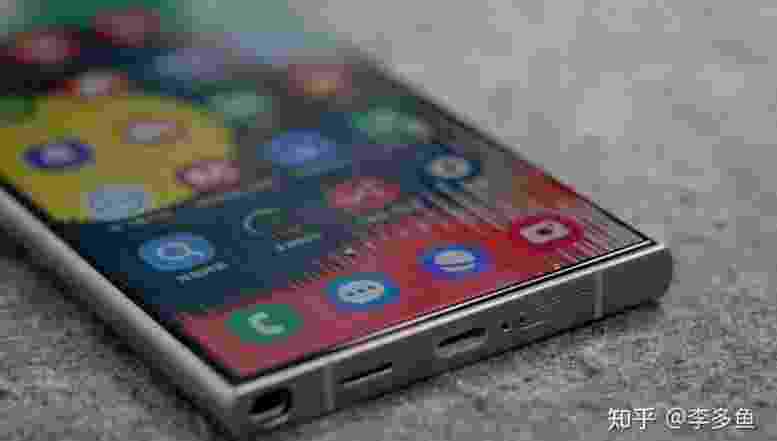
排除App层面的色彩管理
方法01
重点来了:若是只在某些App里发绿(比如相册预览照片时),可能是App色彩空间渲染问题。设置选项 → 开发者选项(连击版本号7次开启) → 找到"覆盖强制使用GPU"关闭 → 找到"停用HW叠加层"关闭。这些选项如果被打开会干扰正常显示。
(如果找不到这个选项,可能是系统版本不同)
申请售后检测
方法02
操作要点:假如低亮度下(10%以下亮度)灰色背景明显发绿发紫,且上述调整无效,属于OLED面板素质毛病。在保修期内联系三星售后(400-810-5858)申请屏幕检测。S24 Ultra全球保修1年,如果确认屏幕不良可以免费换屏。
(如果找不到这个选项,可能是系统版本不同)
调整屏幕色彩模式
方法03
注意看这里:设置 → 显示 → 屏幕模式,从"鲜明"切换到"自然"模式。S24 Ultra的Dynamic AMOLED 2X屏默认鲜明模式色彩饱和度很高,某些人会觉得偏绿偏蓝。自然模式更接近sRGB标准色彩。也可以在"鲜明"模式下拖动白平衡滑块,往"暖色"方向调。
检查护眼模式和深色主题
方法04
温馨提示:设置 → 显示 → 关闭"护眼模式"(蓝光过滤)看看颜色是否正常。护眼模式会让屏幕偏黄/偏暖。另外检查 设置 → 显示 → 深色模式 是否开启,AMOLED屏深色模式下灰色区域容易出现色偏,这是OLED的物理特性。
更新One UI系统
方法05
设定 → 软件更新 → 下载并安装。三星经常通过One UI更新修复屏幕色彩校准。S24系列出厂的One UI 6.0在低亮度下有绿屏状况,One UI 6.1已修复。确保更新到最新版本。
“
大白话解读
来,我用你能听懂的话再说一遍:
这个问题5步就能解决。最最关键的是第一步"排除App层面的色彩管理",后面的都水到渠成。
TIP
这个方法适用于大多数情况,但极端个例可能需要联系官方客服处理。
以上步骤适用于大多数系统环境,具体操作可能因版本不同略有差异。
- 操作前建议备份重要数据
- 如遇异常请参考常见问题
- 系统重启后生效