【图文】Steam加速下载设置教程
游戏问题
共 5 个步骤
Step 一
更换Steam下载区域
Steam → 设置 → 下载 → 下载区域,改成"China - Shanghai"或"China - Guangzhou"试试。不同区域服务器负载不同,高峰期换个区域速度也许翻倍。假如你用的是中国大陆网络,选距离最近的国内节点。
(操作完记得保存)
Step 二
修改DNS和hosts
管理员CMD执行:
ipconfig /flushdns
然后把DNS改成223.5.5.5(阿里)。Steam CDN节点有时候DNS解析到慢速服务器。若是效果不好,找到"Steam 302"工具,它能将Steam安装流量引导到国内CDN加速节点,实测能跑满带宽。
(操作完记得保存)
Step 三
检查防火墙和杀毒软件
接下来这步比较重要:Windows安全中心 → 防火墙和网络保护 → 允许应用通过防火墙 → 核实Steam.exe、steamwebhelper.exe都在允许列表里。360安全卫士、火绒等杀毒软件的下载安装保护功能可能拦截Steam的CDN连接导致0B/s,临时禁用杀毒试试。
Step 四
清除Steam获取缓存
操作要点:Steam → 配置 → 获取 → 清除下载缓存。确认后Steam会重新登录。这能修复下载卡在0B/s的故障。另外检查Steam安装目录下的depotcache文件夹,如果超过几GB可以手动卸载内容。
Step 五
取消下载限制
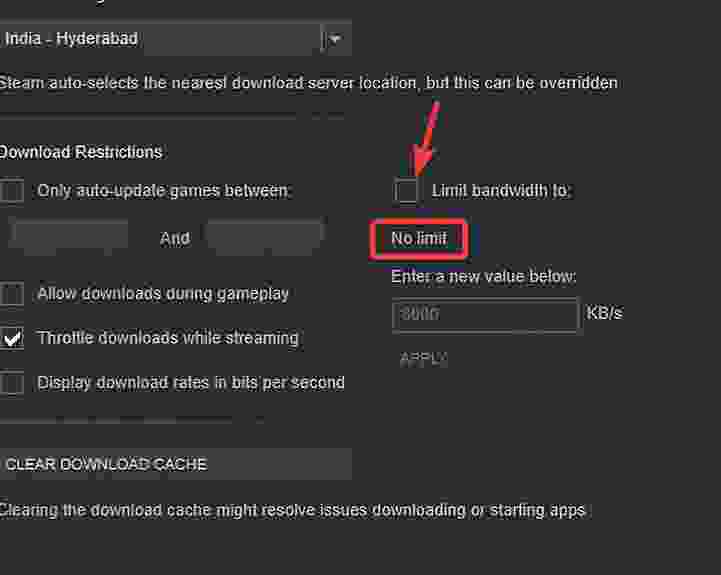
Steam → 设置选项 → 下载 → 取消勾选"限制带宽" → 取消勾选"游戏期间允许下载"(这个勾上反而会在游戏时限速) → 取消勾选"下载期间限制自动更新带宽"。点确认下载限速没被手动设成很低的值。
(如果找不到这个选项,可能是系统版本不同)
懒人总结
来,我用你能听懂的话再说一遍:
整个流程就5步:更换Steam下载区域→修改DNS和hosts→检查防火墙和杀毒软件→清除Steam获取缓存→取消下载限制。跟着做就行,别想太多。
温馨提示
完成后建议重启一下,让改动彻底生效。别问为什么,经验之谈。
说实话,这类问题我见过不下几十次了,基本上按上面的步骤做都能解决。关键是别跳步骤,一步步来最稳妥。
以上步骤适用于大多数系统环境,具体操作可能因版本不同略有差异。
- 操作前建议备份重要数据
- 如遇异常请参考常见问题
- 系统重启后生效
相关标签