【图文】如何提升家庭WiFi速度
路由器教程
共 5 个步骤
1.
更新路由器固件和设备驱动
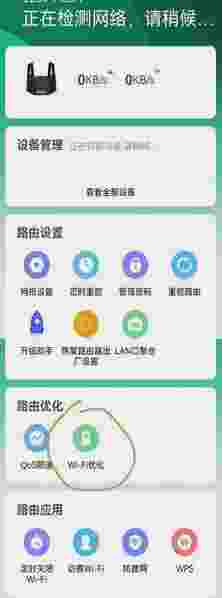
操作要点:路由器厂商会定期发布固件更新来修复bug、优化WiFi性能和增强安全性。登录路由器管理页面找到「系统工具」或「系统管理」中的「固件升级」选项,点击检查更新。要是有新版固件可用建议立即更新,更新过程中不要断电。同时检查电脑的无线网卡驱动是否是最新版本,在设备管理器中找到无线网卡右键选择「更新驱动程序」。旧版本的网卡驱动或许不支持路由器的某些高级特性如MU-MIMO、160MHz频宽等,更新驱动后这些特性才能正常工作从而提升网速。手机端也应保持系统更新到最新版本以获得最好的WiFi连接性能。
2.
选择最佳WiFi信道
重点来了:WiFi信道拥堵是导致网速慢的重要原因之一。在一栋居民楼中可能有几十个WiFi路由器同时工作,要是多个路由器使用相同的信道就会产生严重的信号干扰。使用WiFi分析工具(如手机APP WiFi Analyzer或电脑软件inSSIDer)扫描周围的WiFi网络,查看哪些信道最为拥堵。2.4GHz频段推荐使用不重叠的三个信道:信道1、信道6或信道11。5GHz频段信道数量更多干扰较少。登录路由器管理页面进入无线设置选项,将信道从「自动」改为扫描结果中最空闲的信道。修改信道后WiFi会短暂断开然后自动重新连接,测速检查网速是否有所改善。
3.
优化路由器摆放位置
注意看这里:路由器的摆放位置对WiFi信号覆盖和速度影响巨大。路由器应放置在房屋的中心位置以确保信号能均匀覆盖各个房间。避免将路由器放在角落、地面或紧贴墙壁,理想的位置是放在客厅或走廊的架子上距地面一米到一米五的高度。远离微波炉、电磁炉、蓝牙音箱等会产生电磁干扰的电器设备。不要将路由器放在金属柜子中或金属物品旁边,金属会严重阻挡和反射WiFi信号。若是路由器有外置天线,将天线调整为不同角度的组合(例如一根垂直一根水平四十五度)可以优化不同方向上的信号覆盖效果。
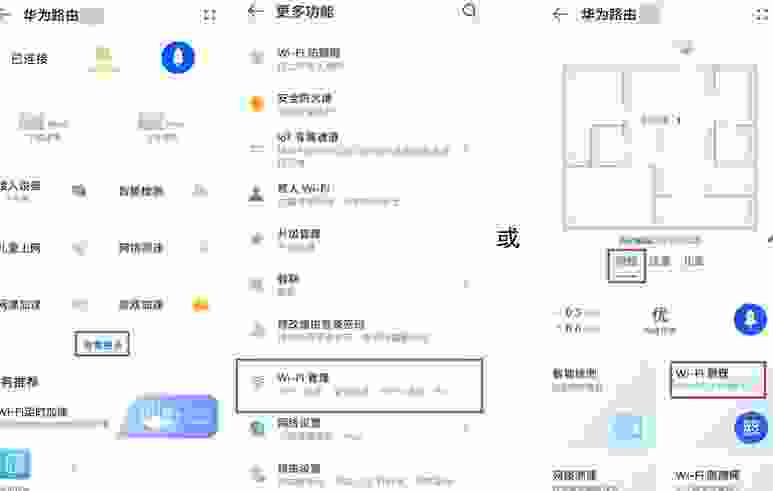
(如果找不到这个选项,可能是系统版本不同)
4.
管理连接设备和带宽分配
操作要点:连接到WiFi的设备过多或某些设备大量占用带宽也会导致整体网速变慢。登录路由器管理页面查看已连接设备列表,确认是否有未授权的陌生设备蹭网,发现蹭网设备立即将其加入黑名单并修改WiFi密码。大多数路由器提供QoS(服务质量)功能可以为不同设备或应用分配带宽优先级。例如将办公电脑设置为高优先级保证视频会议流畅,将智能家居设备设为低优先级。部分路由器还支持设备限速功能,可以为每个设备设置最大上传和下载速度以防止单个设备过度占用带宽影响其他人使用体验。
5.
升级到5GHz频段
操作要点:如果你的路由器支持双频但一直使用的是2.4GHz频段,切换到5GHz可以获得显著的速度提升。2.4GHz频段虽然覆盖范围更广穿墙能力更强,但可用信道少、干扰大、最大速度受限。5GHz频段拥有更多不重叠的信道、更少的干扰和更高的理论速度,在近距离使用场景下速度可以达到2.4GHz的数倍。确保你的设备支持5GHz频段(近几年的手机和电脑基本都支持),然后在WiFi列表中选择连接5G后缀的WiFi名称。在路由器管理页面中确认5GHz无线功能已开启,频段带宽设置为80MHz或160MHz以获得最大传输速率。
说人话版本
来,我用你能听懂的话再说一遍:
说到底就是更新路由器固件和设备驱动这件事最关键。其余的都是锦上添花,搞不搞都行。
说到底就是更新路由器固件和设备驱动这件事最关键。其余的都是锦上添花,搞不搞都行。
说实话,这类问题我见过不下几十次了,基本上按上面的步骤做都能解决。关键是别跳步骤,一步步来最稳妥。
操作前记得备份重要数据,虽然一般不会出问题,但小心驶得万年船。
以上步骤适用于大多数系统环境,具体操作可能因版本不同略有差异。
- 操作前建议备份重要数据
- 如遇异常请参考常见问题
- 系统重启后生效
相关标签