快捷下载站
📚 疑难解答
热门排行 应用开发者 流行标签
    首页 · 全部应用
首页 > 网络加速 > 【详解】Windows远程桌面和TeamViewer使用方法

【详解】Windows远程桌面和TeamViewer使用方法

网络加速 共 4 个步骤
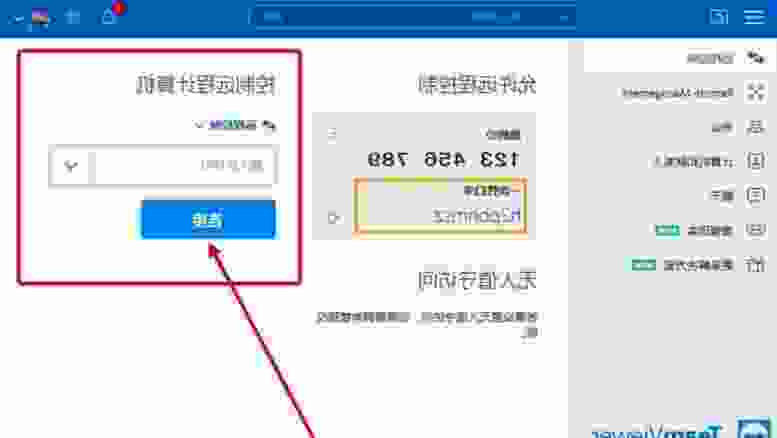
使用ToDesk实现外网远程

Step ①
操作要点:Windows远程桌面默认只能在局域网内使用,跨网络(比如在公司远程家里电脑)得需要配置端口映射或VPN比较复杂。更简单的方案是用ToDesk(todesk.com)——国产免费远程控制软件,跨网络直接连接。在两台电脑上都下载安装ToDesk客户端。安装后软件会自动生成一个设备代码和临时密码。在控制端输入被控端的设备代码和密码即可连接。ToDesk个人版免费使用但画质和帧率有限制(不太适合远程打游戏)。高级配置:(1) 设置 → 安全设置 → 设置固定密码(不用每次查看临时密码);(2) 开启"开机自启动"和"允许被发现"方便随时连接;(3) 隐私设置中可以设置连接时是否显示被控端桌面(万一在公共场合不想别人看到屏幕可以取消开启)。ToDesk替代品:向日葵远程控制(免费但有广告)、RustDesk(开源自建服务器)、AnyDesk(国外软件速度一般)。

远程桌面优化和安全设置

Step ②
接下来这步比较重要:优化远程桌面体验:(1) 降低画质减少延迟 — 远程桌面连接 → 体验选项卡 → 取消勾选"桌面背景"、"窗口拖动时显示内容"、"菜单和窗口动画"等视觉效果,网络慢时效果明显;(2) 调整分辨率 — 如果控制端屏幕较小,降低远程桌面分辨率能提高流畅度;(3) 启用RemoteFX GPU虚拟化(专业版功能)提升图形性能:组策略编辑器 → 计算机配置 → 管理模板 → Windows组件 → 远程桌面服务 → 启用RemoteFX相关策略。安全加固:(1) 修改默认RDP端口避免被扫描 — 注册表HKEY_LOCAL_MACHINE\SYSTEM\CurrentControlSet\Control\Terminal Server\WinStations\RDP-Tcp中PortNumber值改为其他端口(如33890),防火墙同步放行新端口;(2) 启用账户锁定策略 — 本地安全策略 → 账户策略 → 账户锁定策略 → 调整5次错误密码后锁定30分钟;(3) 只允许特定用户远程登录 — 设置 → 远程桌面 → 勾选可以远程访问此PC的用户。 (如果找不到这个选项,可能是系统版本不同)

打开Windows远程桌面功能

Step ③
Windows自带的远程桌面(RDP)延迟低、画质好,局域网内首选。但注意Windows家庭版(Home)不支持被远程连接(只能连别人),需要专业版(Pro)以上。开启方法:右键此电脑 → 属性(或调整 → 系统 → 关于) → 查看Windows版本确认是否是专业版。确认后:设置 → 系统 → 远程桌面 → 开启"远程桌面"开关。记下"PC名称"(或在CMD执行hostname查看计算机名)。高级设置中勾选"要求使用网络级别身份验证"(NLA,更安全)。防火墙设置:控制面板 → Windows Defender防火墙 → 允许应用通过防火墙 → 确认"远程桌面"在专用和公用网络都勾选了允许。检查远程桌面使用的端口(默认3389)是否被防火墙放行:管理员CMD执行netstat -an | findstr 3389确认端口在监听状态。
【详解】Windows远程桌面和TeamViewer使用方法

局域网内远程桌面连接

Step ④
这一步很关键:在另一台Windows电脑上:按Win+R输入mstsc打开"远程桌面连接"程序。在"计算机"栏输入目标电脑的IP地址(目标电脑CMD执行ipconfig查看IPv4地址,通常是192.168.x.x格式)或计算机名。点"显示选项"可以配置更多参数:(1) "显示"选项卡调整远程桌面分辨率和颜色深度;(2) "本地资源"选项卡可以设置共享本地磁盘(远程电脑能访问你本地的文件)、剪贴板(双向复制粘贴)、打印机等;(3) "体验"选项卡根据网络速度找到并选择(局域网选"LAN"获得最佳画质)。点连接后输入目标电脑的Windows账号和密码登录。觉得应该为目标电脑设置固定局域网IP(避免DHCP分配变化):网络设置 → IP分配 → 手动 → IPv4设置固定IP。手机也能远程:iOS安装"Microsoft Remote Desktop"、Android安装"RD Client"来远程连接Windows电脑。
说人话版本
来,我用你能听懂的话再说一遍:
把上面那堆操作浓缩一下:使用ToDesk实现外网远程→远程桌面优化和安全设置→搞定。前后也就5分钟的事。

如果某一步找不到对应的选项,可能是你的系统版本不同,界面会有些差异,但大致位置差不多。

以上步骤适用于大多数系统环境,具体操作可能因版本不同略有差异。
  • 操作前建议备份重要数据
  • 如遇异常请参考常见问题
  • 系统重启后生效
必备软件
热门教程
1 PDF编辑和转换工具使用教程 2 Outlook邮箱账号设置全指南 3 Edge浏览器去广告方法大全 4 王者荣耀卡顿掉帧怎么优化 5 Windows 11蓝屏代码DPC修复方法
相关教程
1 网游延迟高用加速器优化教程 2 手机热点连接不上怎么解决
相关标签
快捷下载站
🏠 首页
📚 教程中心
安卓APP AI应用 Windows软件 深夜应用 苹果APP 开发环境 手游推荐 iPad下载 📈 应用TOP榜 ⭐ 装机必备 📚 主题合集 👨‍💻 软件厂商 🏷 标签云